Bokningsobjekt
Bokningsobjekt
Bokningsobjekt är till för att ni ska kunna skapa olika delade resurser som de boende sedan kan boka.
Exempel på objekt kan vara Tvättstuga, Bastu, Biltvätt, Festlokal eller Gästlägenhet.
Lista
Under menyvalet Bokningsobjekt hittar ni en lista över de bokningsobjekt som finns tillgängliga i er förening. Där finns även en knapp för att skapa ett nytt objekt.
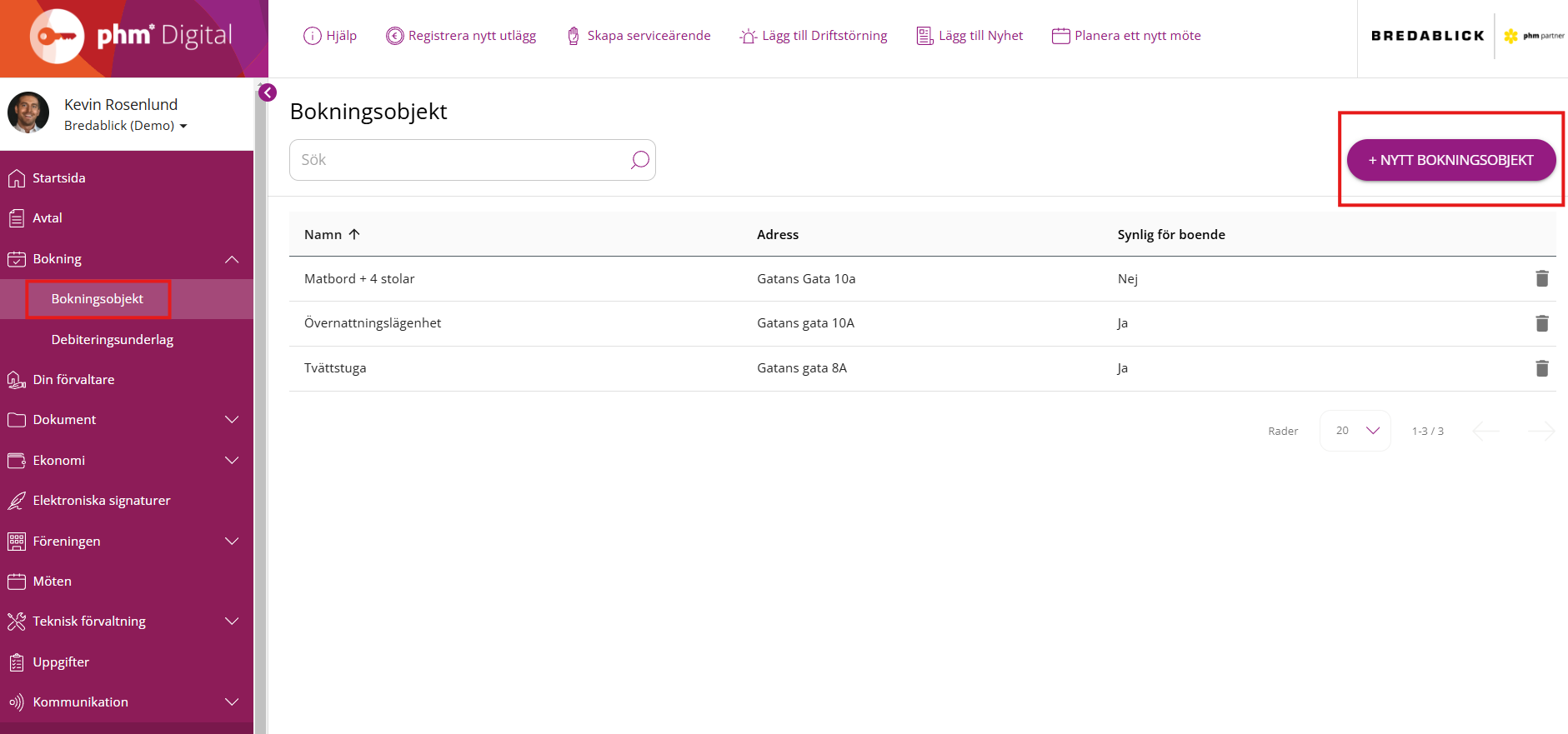
Nytt bokningsobjekt
När ni skapat ett nytt bokningsobjekt så behöver ni fylla i viss information och även se över de inställningar och regler som ska gälla för det aktuella objektet. Högst upp finns ett fält som heter "Exempel på bokningsobjekt" och här kan ni välja bland mallar på de vanliga sorterna av bokningsobjekt (Tvättstuga, Övernattningslägenhet, Bastu), då kommer det mesta av informationen vara förifylld enligt mallen.
Vill ni skapa ett bokningsobjekt från grunden kommer här beskrivningar för respektive fält:
Namn - Bokningsobjektet behöver ett beskrivande namn som t ex. Tvättstugan i källaren eller Gästlägenheten på gården.
Adress - Om man har flera adresser i föreningen är det bra att ange på vilken adress objektet finns.
Beskrivning - Här kan ni lägga till en beskrivning eller instruktioner som gäller för detta objekt. Dessa visas för de boende i kalendern där de gör sina bokningar
Synlig för boende - Under tiden som ni jobbar med att skapa och testa ett objekt så kan ni ha kryssrutan i "Synlig för boende" urmarkerad.
När ni sätter i bocken i rutan så kan alla boende se detta objekt i sina appar.
Visa den boendes namn på bokningen - Ni i styrelsen kan alltid se vem som har bokat en viss tid på ett bokningsobjekt. Denna kryssrutan gäller för att ställa in vad de andra boende ska se.
Vill ni att namnet på den som har bokat en tid ska visas för övriga boende så sätter ni en bock i denna ruta.
Bokningsbar från datum - Här kan ni ställa in ett datum ifall ni vill att bokningsobjektet först ska kunna bokas från ett visst datum. Lämnas fältet tomt så går objektet att boka direkt.
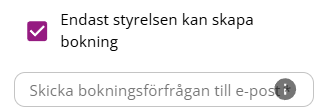
Endast styrelsen kan skapa bokning - Kryssar ni i denna ruta så kommer boende kunna se lediga tider men istället för att kunna skapa bokning själv så kommer det skickas en bokningsförfrågan till den mailadress ni fyller i när boende önskar att boka objektet.
Inställningar
Alla inställningar har fast längd - Denna kryssruta markerar ni om den tid som ska bokas alltid har samma längd. Exempelvis så kan en tid i tvättstugan alltid ha en viss bestämd, fast längd.
Om denna ruta inte sätts så kan den som bokar tiden själv välja längd inom minsta och maximala tillåtna längden på en bokning.
Standard längd på bokning plus enhet - För att kunna presentera en kalender med lediga och bokade tider för ett visst objekt så behöver man ställa in en standardlängd på bokningen för det aktuella objektet.
Enheten man kan välja på är Minuter, Timmar eller Dagar.
Minsta längd på bokning - Här kan man ange en minsta möjlig längd på en bokning. Lämnas fältet tomt eller med värdet 0 så finns ingen nedre gräns.
Maximal längd på bokning - Här kan man ange en maximal möjlig längd på en bokning. Lämnas fältet tomt eller med värdet 0 så finns ingen övre gräns.
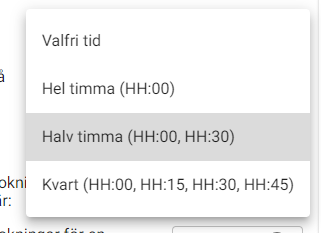
En bokning kan starta på - Här finns möjlighet att ställa in vilket klockslag som en bokning ska kunna börja på. (Ej möjligt ifall ni kryssat i "Alla bokningar har samma fasta längd).
Valen är: Valfri tid, Hel timma, Halvtimma, eller Kvart.
Maximalt antal bokningar per dag/vecka/totalt - Här kan man ställa in om man vill begränsa möjligheten för en och samma boende att boka objektet flera gånger på en dag/vecka/i framtiden. Lämnas fältet blankt eller med värdet 0 så blir antalet obegränsat.
Begränsa möjligheten att boka tider längre fram än - Här kan ni ställa in ifall ni vill begränsa användare att boka tider längre fram än ett visst datum, exempelvis för att förhindra att efterfrågade tider såsom runt julhelgerna bokas allt för tidigt. Det går att ställa in detta på dag/vecka/månad.
Veckans öppettider
När enheten för längden på bokningen är Minuter eller Timmar så kan man både ange vilka dagar objektet går att boka samt även under vilka tider på respektive veckodag som objektet är bokningsbart.
Tips! Om ni sätter fast längd på bokningarna så tänk på att sätta öppettiderna så att de fyller ut hela dagens öppettid.
Behörighet
Här kan man ställa in om alla medlemmar ska kunna boka objektet eller om det bara är vissa enskilda alternativt om det bara ska vara användare med specifika kontraktstyper (bostadsrätter, p-platser osv).
Om ni kryssar i "Behörighet ges till specifika användare" så dyker det upp en ruta där ni kan välja vilka personer som ska kunna boka objektet genom att klicka på Hantera behörigheter. Då får ni upp en lista med alla användare i er förening och kan markera de som ska ha behörighet.

Om ni kryssar i "Behörighet ges till boende med specifika kontraktstyper" så dyker det upp en ruta där ni kan välja vilka kontraktstyper som ska kunna se och boka objektet genom att klicka på "Hantera behörigheter"

Tips! Denna funktion kan också användas för att stänga av enskilda användare från att boka objektet. Det gör man genom att markera "Behörighet ges till specifika användare". Sedan klickar man på Hantera behörighet. Sedan lägger man till alla användare för att sedan avmarkera den/de användare som inte ska ha behörighet att boka objektet.
Dokument
Här kan ni ladda upp dokument med mer detaljerad information om bokningsobjektet. Detta kan vara instruktioner, regler för städning och trivsel eller liknande. Denna information är tillgänglig i kalendern för de som ska skapa en bokning.

Visa kalender
När ni gjort alla inställningar så klickar ni på Spara.
Då dyker det upp en lila länk med texten Öppna bokningskalender.
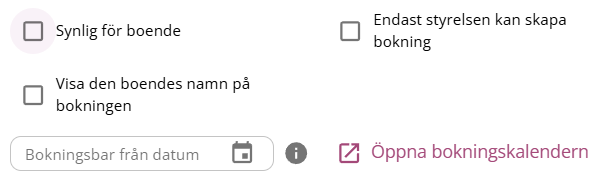
När ni klickar på den länken så öppnas kalendern för det aktuella bokningsobjektet. Där ser ni de lediga och de bokade tiderna.
Ni i styrelsen kan alltid se namnet på den som har bokat tiden. Ni i styrelsen kan även boka tider åt alla medlemmar i er förening. Medlemmarna själva kan dock bara boka till sig själva.
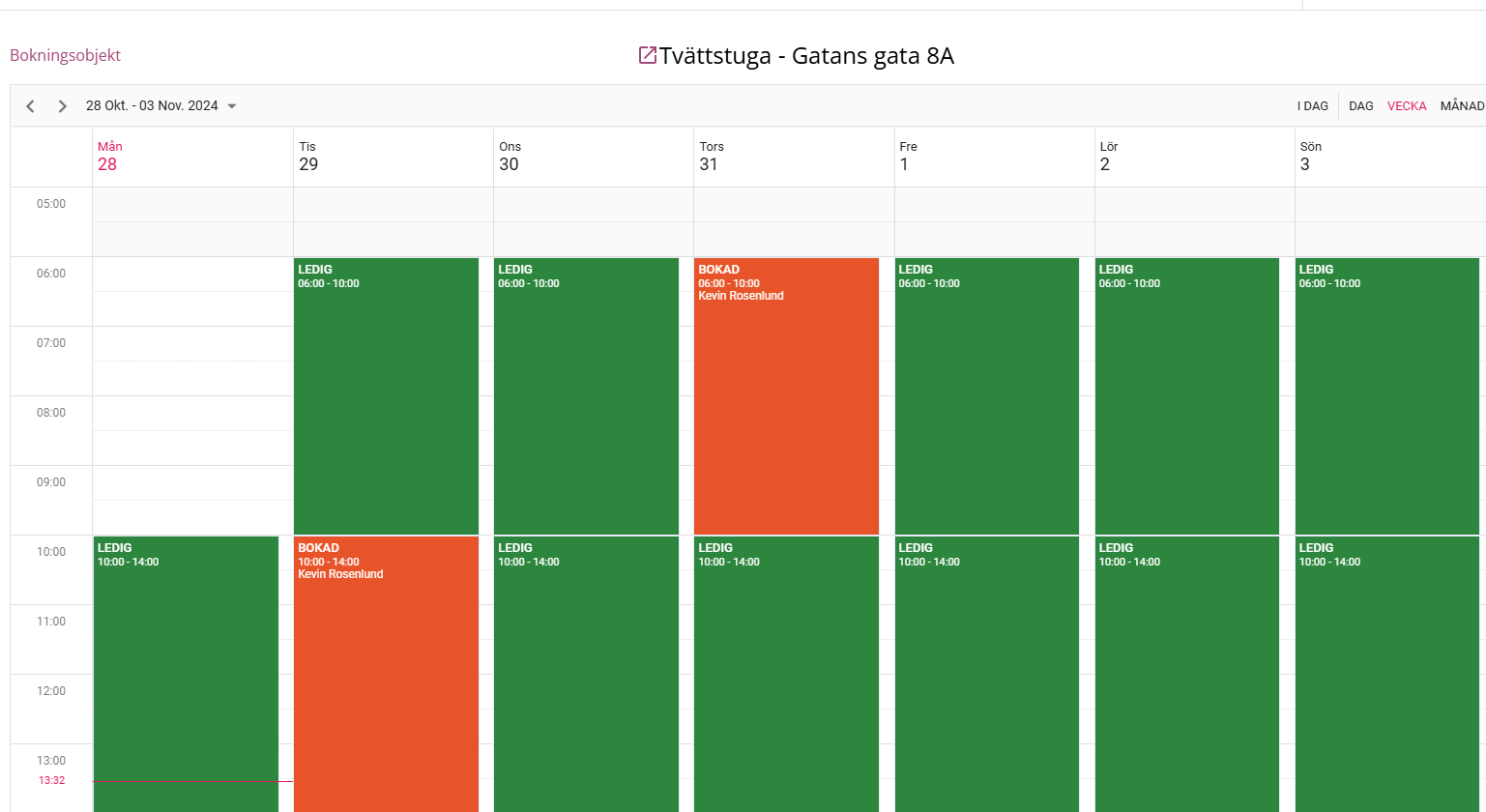
Ni i styrelsen kan även radera bokningar för andra medlemmar medan Medlemmarna själva bara kan radera sina egna bokningar.
För att komma tillbaka till inställningarna för bokningsobjektet så klickar ni på den lila ikonen jämte objektets namn.

De boende ser samma kalender som ni i styrelsen ser när de ska göra en bokning.
Skapa en bokning
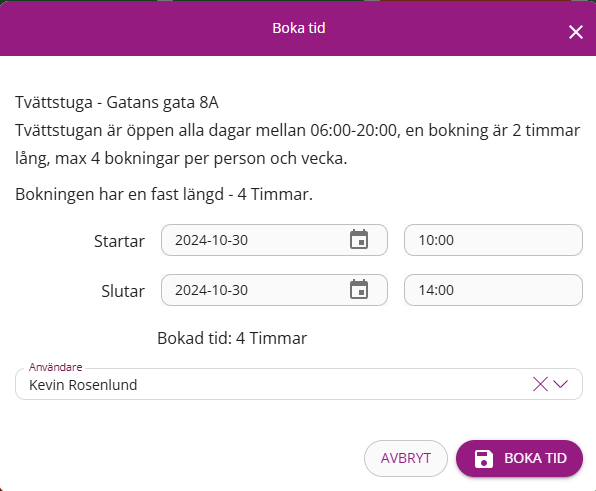
För att boka en tid så klickar ni på en grön ledig ruta i kalender. Då kommer en ny ruta upp där tiden visas. Är tiden inte fast för objektet så kan den redigeras här. Bokningar från medlemsportalen är personliga medan man från styrelseportalen måste välja viken användare som tiden ska bokas för.
Radera en bokning
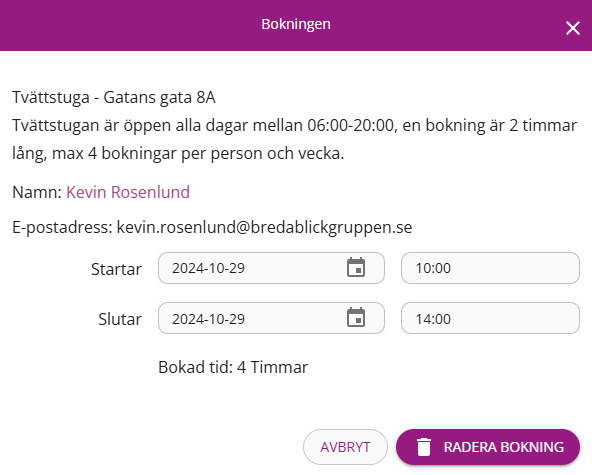
För att radera en användares bokning så klickar ni på en röd bokad ruta i kalendern. Bokningen öppnas då i en ny ruta. Där finns en radera knapp som ni klickar på för att radera bokningen.