Import av boende
Import av boende via Excel
Via denna importfunktion kan du enkelt importera ett register över boende och medlemmar och på så vis ge dem tillgång till PHM Digital appen där de kan ta del av information om sitt boende. Du kan även importera mer detaljerad information om de boendes lägenheter och kontrakt.
Skapa och genomför en import
Steg 1 - Ladda ner och förbered importfilen
Du börjar med att ladda ner Excel-mallen genom att klicka på knappen Ladda ner importmall.

När mallen är nedladdad öppnar du den i Excel eller i Google kalkylark eller det verktyg som du vanligtvis använder för att redigera Excelfiler.OBS! Du får inte ändra rad 1 eller 2 i Excelfilen och inte heller redigera kolumner. Varken ordningen eller namnen på kolumnerna.
Kolumn A - D är obligatoriska för att kunna importera boende. Fyll på med information från rad 3 och nedåt.

Exempel:

Om du vill radera en eller flera boende via Importfunktionen så kan du skriva JA i kolumnen E tillsammans med informationen i Kolumn A-D.
Annars kan du lämna kolumn E tom eller skriva NEJ i den.

Kolumn F - N är frivillig information om den boendes kontrakt och lägenhet.
OM du fyller i kontraktsnummer i Kolumn F så blir även Kolumn H, K och L obligatoriska.
OBS! OBS! OBS! Om du fyller i samma kontraktsnummer i kolumn F för flera boende så kommer de grupperas som en Familj och dela varandras data.

Exempel:

Kolumn O - S är frivillig information om ni vill läsa in information om vad som ingår i hyran för det aktuella objektet.
För att kunna läsa in denna information behöver ni fyllt i information om kontrakt och lägenhet.
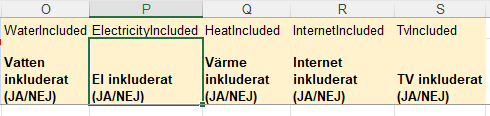
Exempel:
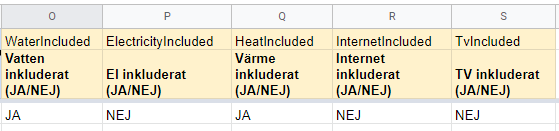
När ni fyllt i alla den önskade informationen i Excelfilen så sparar ni den. Sedan är det dags för steg 2.
Steg 2 - Skapa ny import
Klicka på knappen Ny import.
Klicka på Ladda upp fil och bläddra fram till den Excelfil du har förberett med information om de boende.
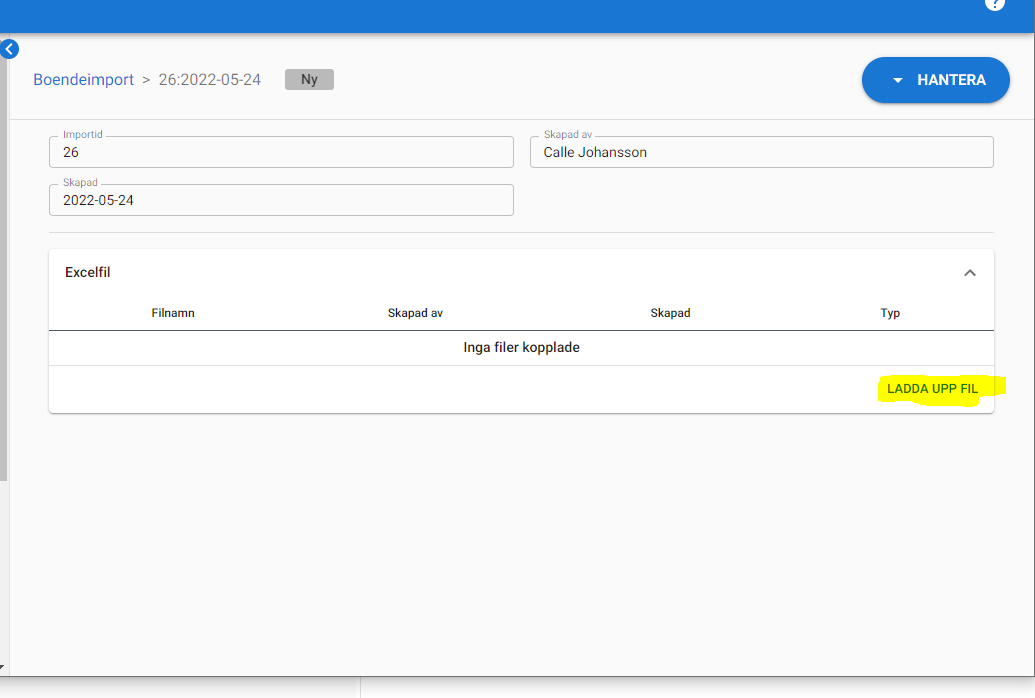
När du har laddat upp din Excelfil så klickar du på knappen Hantera och väljer Kontrollera fil
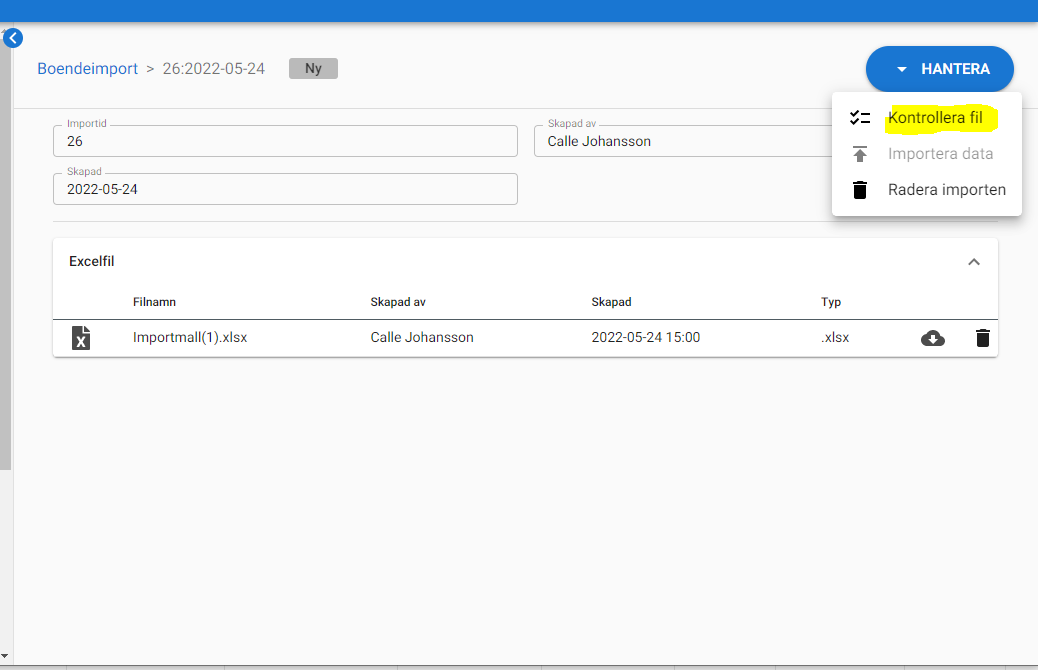
Filen processas och kontrolleras nu av systemet och när kontrollen är klar visas status Klar för import längst upp tillsammans med en tabell med rader längst ner.
På raderna beskrivs vad som kommer ske med informationen på respektive rad i Excelfilen och om raden är ok eller om den innehåller fel.
OBS! Gå igenom listan och kontrollera så att den ser ut att stämma med dina förväntningar.
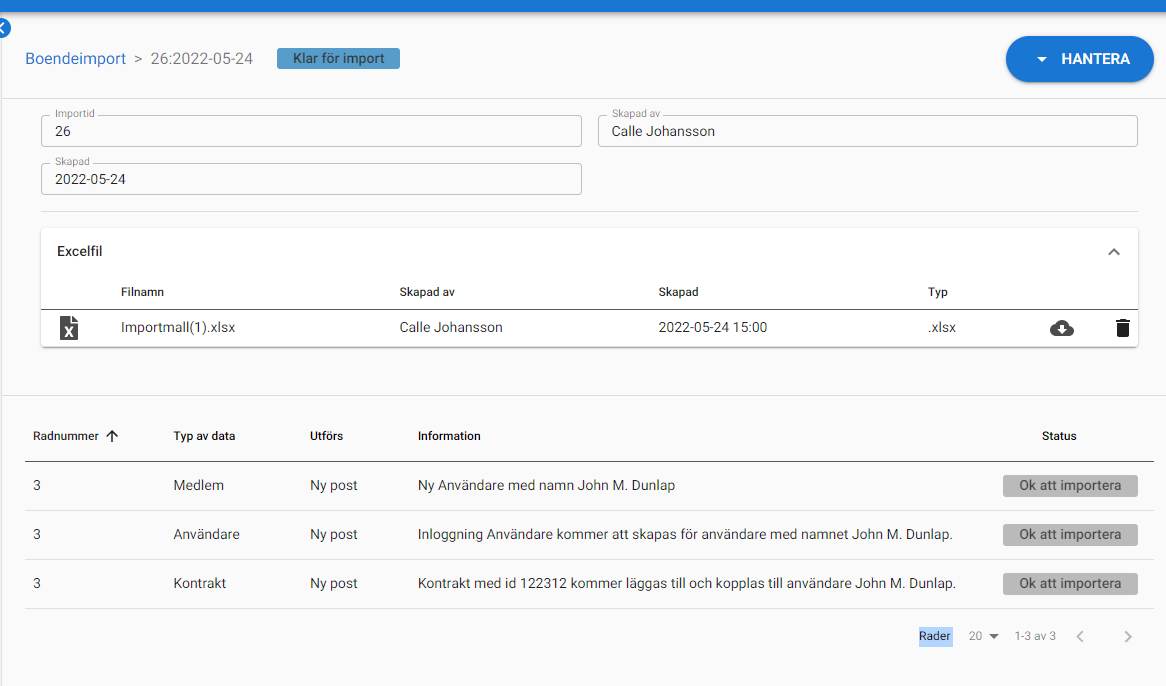
OM du inte är nöjd med resultatet i listan eller vill göra några förändringar av informationen innan importen så gör du enligt följande.
1. Radera Excelfilen i listan ovanför tabellen.
2. Redigera Excelfilen på din dator så som du önskar.
3. Ladda upp filen på nytt.
4. Genomför kontroll av filen.
Detta kan du upprepa till dess att du tycker allt ser ok ut och du är redo för att importera informationen till PHM Digital.
Steg 4 - Genomför importen
När du är nöjd med all data och vill gå vidare med att importera den till PHM Digital så klickar du på knappen Hantera och väljer Importera data.
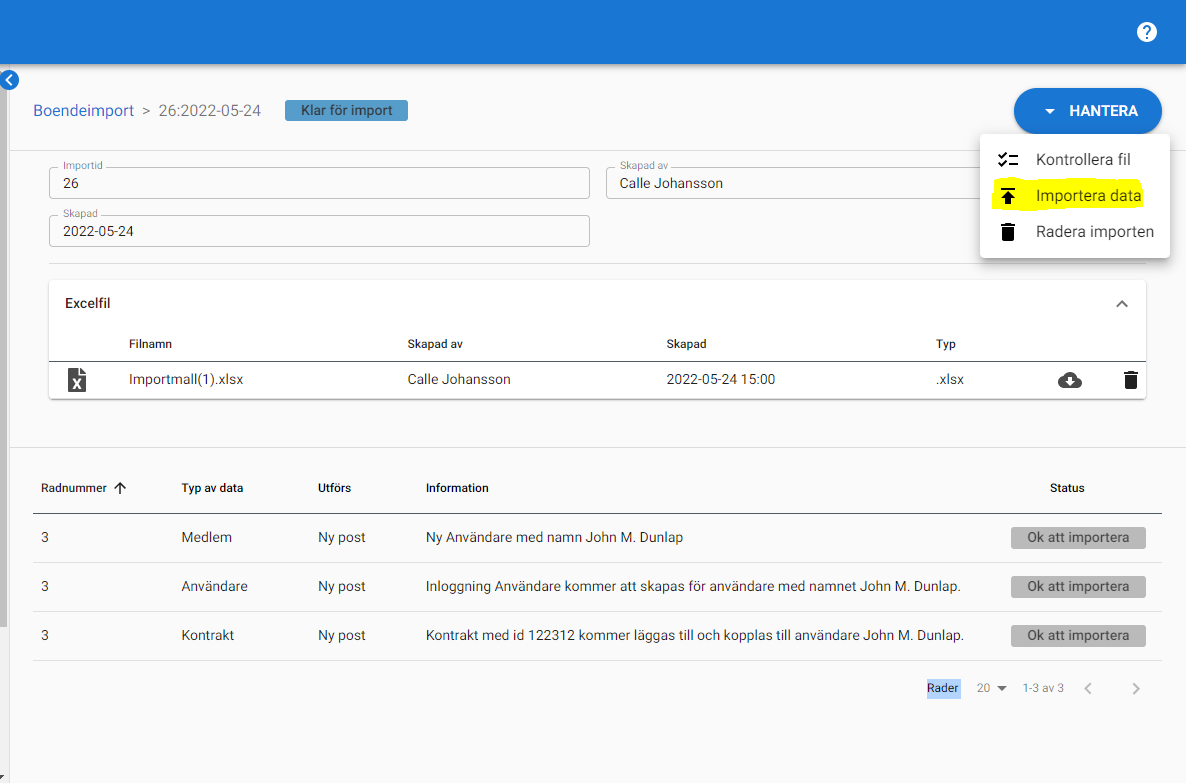
Importen genomförs nu och när den är klar så ändras status längst upp och på varje rad.
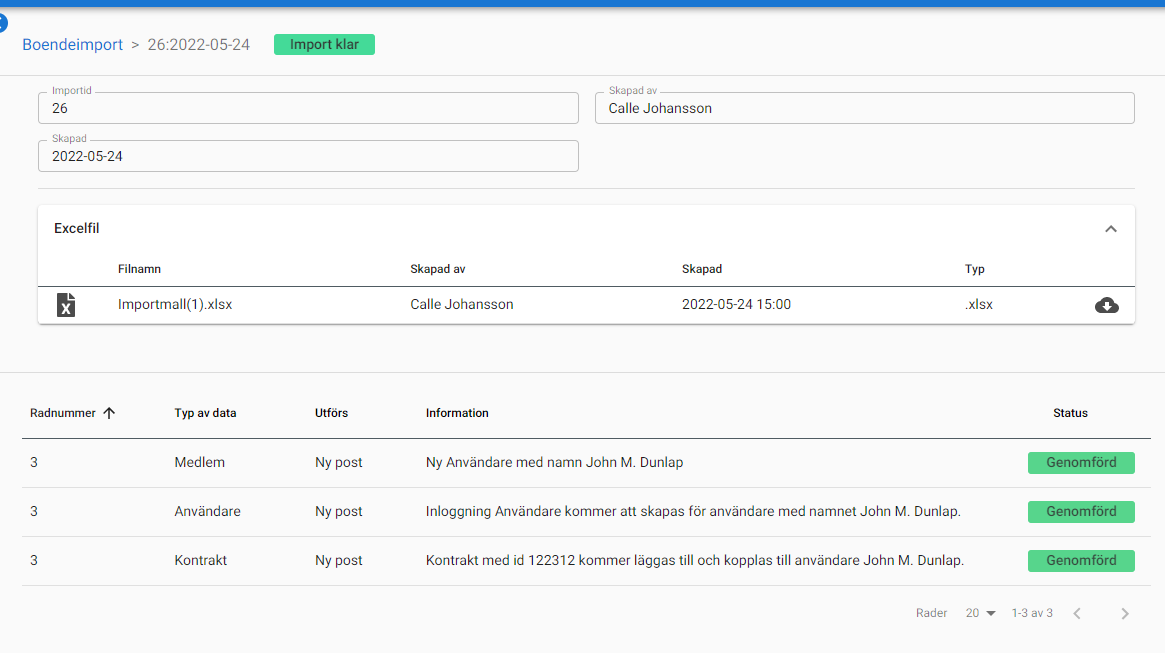
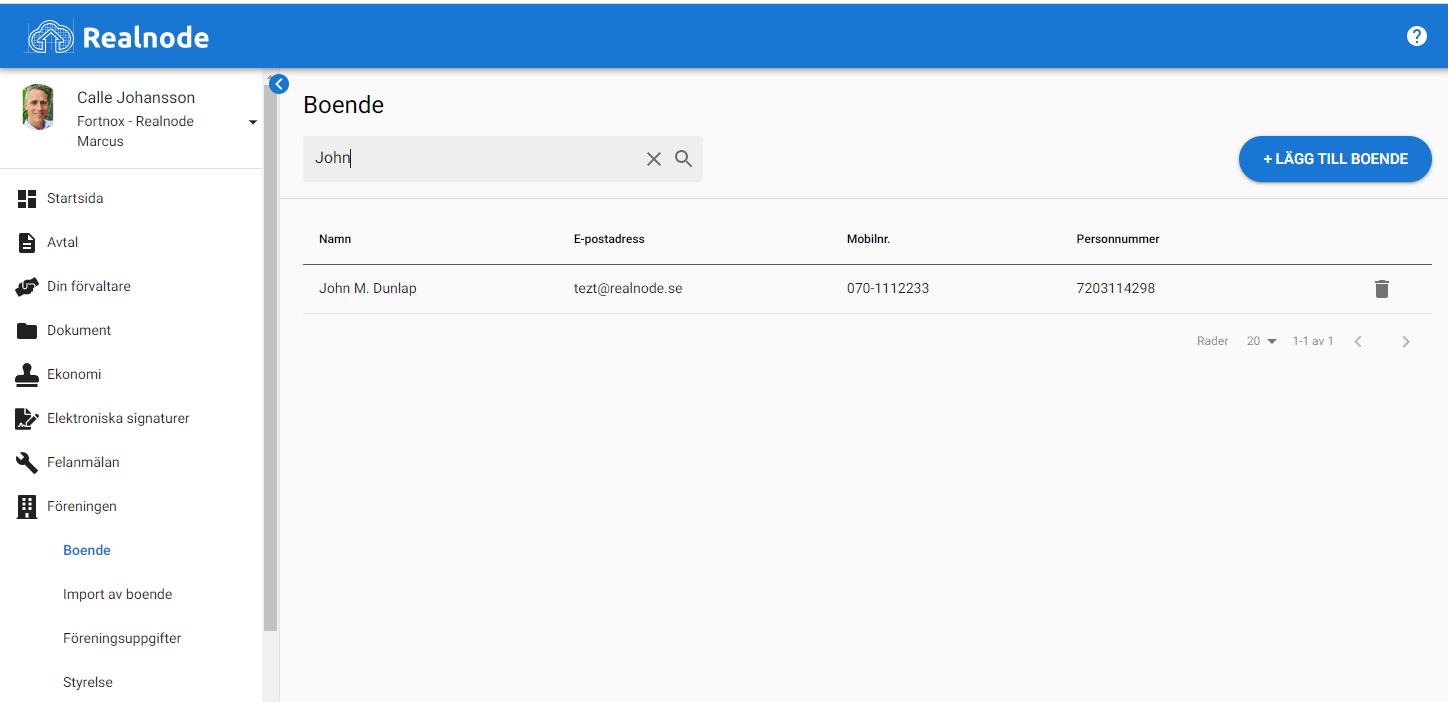
Nu kan du hitta de boende du importerat i listan över Boende.
Därifrån kan du klicka dig in och se detaljer om kontraktet och lägenheten om du valt att läsa in den informationen.