
Budgetering
Kostnads och intäkts budget
I fliken Budget arbetar användaren med att sätta och justera budgetvärden för intäkter, kostnader och nyckeltal. Här kan även varningar för avvikelser visas, och användaren har tillgång till flera verktyg för att redigera, sortera och dölja rader. Funktionen är central för att bygga upp en komplett budget för det aktuella prognosåret och framåt.
Huvudinställning för budgetår
I huvudraden längst upp i budgetfliken ser användaren:
-
Vilka budgetår som är aktiva.
Generell procentuell ökning för respektive år.
- Procentvärdet används för att automatiskt beräkna framtida års budgetvärden.
- Om användaren ändrar dessa procentsatser skrivs alla rader om med den nya procentsatsen (unika värden per rad ersätts).

Budgetsektioner
Budgeten är indelad i sektioner.
- Varje sektion har en rubrik, t.ex. Årsavgifter, som hämtas från budgetmallen.
-
Rubrikens namn kan ändras via Redigeringsikonen (pennsymbolen).
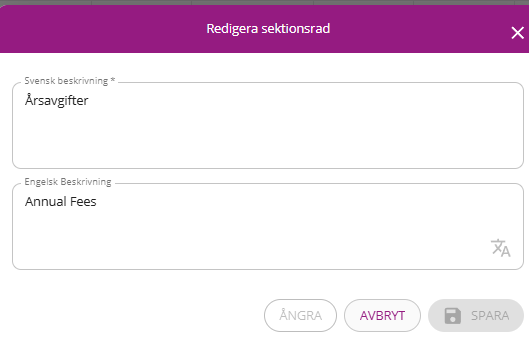
- Med Visningsikonen (ögat) kan hela sektionen döljas i PDF:en. Om en sektion är dold inkluderas inte dess värden i summeringar.

Radtyper
En sektion kan innehålla en eller flera rader. Det finns olika radtyper:
- Transaktionsrad
- Kopplad till ett eller flera resultatkonton (3000–8999).
- Hämtar värden från kundens bokföring för valda perioder.
- Exempel: Årsavgifter, hyresintäkter, driftkostnader.
-
Varningstriangel visas om skillnaden mellan utfall och prognos överskrider inställningens procentvärde.
- Ingående balansrad
- Visar ingående balans vid periodens början.
- Konto-intervall: 1000–2999.
- Används främst i sektionen Förändring av underhållsfond.
- Hämtar värden från balansräkningen.
- Utgående balansrad
- Beräknar: Ingående balans + transaktioner = utgående balans.
- Konto-intervall: 1000–2999.
- Används främst i Underhållsfondsberäkningar.
- Manuell rad
- Hämtar ingen data från bokföringen.
- Användaren anger värden manuellt per år.
- Exempel: Engångskostnader eller intäkter som inte finns i bokföringen än
- Beräknad nyckeltalsrad
- Nyckeltal baserade på fördefinierade formler.
- Användaren kan ändra vilka konton som ingår, men inte skapa nya nyckeltal.
- Exempel: Driftkostnad per kvm, avkastning på kapital.
- Manuellt nyckeltal
- Nyckeltal där värden anges manuellt utan automatisk beräkning.
- Kan användas som indata för andra nyckeltalsberäkningar.
- Exempel: Tillkommande avsättning K3 långsiktigt hållbar nivå.
Varningar
Systemet visar varningar för att uppmärksamma användaren på potentiella problem:
- Avvikelsevarning – Om skillnaden mellan utfallsår och prognosår överstiger procentsatsen i inställningarna (Varning avk %).
- Datavarning för nyckeltal – Om nyckeltalet saknar nödvändiga indata, t.ex. antal m² i fastighetsinställningarna.
Varningar försvinner när användaren:
- Ändrar värdet.
- Döljer raden.
- Markerar raden som klar.
Radhantering
På varje rad kan användaren:
-
Redigera – Öppnar en modal anpassad efter radtypen.
Flytta rad – Ändra sorteringsordning inom två grupper:
- Transaktions-, IB-, UB- och manuella rader.
- Nyckeltal och manuella nyckeltal.
- Dölja rad – Utesluter raden från PDF, nyckeltal och summeringar.
- Kommentar – Visa eller redigera interna och externa kommentarer.
- Lägg till rad – Skapa en ny rad under aktuell rad.
- Klarmarkera rad - Sätt raden som genomgången
- Radera rad – Ta bort raden helt.
Nyckeltalsrader markeras med kursiv text.
Ikoner och symboler i budgettabellen
| Ikon | Namn | Funktion |
|---|---|---|
|
|
Redigera rad | Öppnar en modal för att ändra radens inställningar. |
|
|
Visa/Dölj rad | Inkluderar eller exkluderar raden i PDF och beräkningar. |
|
|
Flytta rad | Ändrar ordningen på raden inom sin grupp. |
|
|
Kommentarer | Håll musen över för att läsa kommentarer, klicka för att redigera. |
|
|
Lägg till rad | Skapar en ny rad under den aktuella. |
|
|
Radera rad | Tar bort raden helt. |


Redigera rader
Redigera rad – Transaktionsrad
När användaren öppnar en rad av typen Transaktion visas ett formulär där radens inställningar och värden kan justeras.

Allmän information
-
Svensk beskrivning – Namnet på raden som visas i budgeten ifall svenska är valt.
Engelsk beskrivning – Används när engelska är valt språk
Visas i PDF – Välj Ja eller Nej för att inkludera eller exkludera raden från kundens PDF-rapport.
Rad klar – Markerar om raden är genomgången.
- Obs! När användaren väljer Nästa eller Nästa & Spara sätts detta automatiskt till Ja.
- För att ändra tillbaka måste användaren klicka på radens ikon i budgetlistan.
Konton och budgetnyckel
- Kontointervall – Vilka konton som ingår på raden.
- Ett konto får endast förekomma på en rad i budgeten.
- Budgetnyckel – Om budgeten skapats med alternativet Fördela utifrån f.g. år eller budgetnyckel kan användaren här välja att använda en nyckel.
- Månadsbelopp fördelas då automatiskt enligt nyckeln för respektive budgetår.
Kommentarer
- Intern kommentar – Endast synlig för administratörer och förvaltare.
- Extern kommentar – Visas för kunden i rapporter och PDF.
Sektionradssummering
Visar en sammanställning av alla konton som är kopplade till raden:
- Budgetförändring % – Årlig procentuell förändring mellan budgetåren.
- Utfall – Faktiska värden från bokföringen.
- Prognos – Förväntade värden för prognosåret.
- Budget – Budgeterade värden för kommande år.
- Förändring belopp / % – Skillnad mot föregående år i belopp och procent.
Kontonivå
Listar alla konton som är kopplade till raden med värden per år:
-
Användaren kan ändra årsbelopp direkt i tabellen.
Ändringar gör att raden klassas som manuell och den årliga procentsatsen används inte längre.
Om ett konto expanderas visas månadsvärden:
- Användaren kan justera enskilda månader.
- Systemet räknar automatiskt om övriga månader för att uppnå den totala årliga procentsatsen.
- För att ändra hela året manuellt anger användaren nytt totalbelopp och fördelar ut, eller justerar varje månad manuellt.

Ramavtal
- Användaren kan koppla ett eller flera ramavtal till raden.
- Ramavtal hämtas från budgetmallen eller från avtal som finns upplagda hos förvaltaren.
- Knappen Lägg till ramavtal öppnar dialogrutan för val och anteckningar.
Åtgärdsknappar
- Återställ – Återställer raden till senast sparat läge.
- Spara & Nästa – Sparar ändringarna, markerar raden som klar och öppnar nästa aktiva rad.
- Spara & Stäng – Sparar ändringarna, markerar raden som klar och återgår till budgetlistan.
Redigera rad – Manuell rad
Manuella rader används när värden inte hämtas från kundens bokföring utan anges direkt av användaren. Detta ger flexibilitet för att lägga in engångsposter, uppskattade belopp eller poster som inte är bokförda ännu.

Allmän information
-
Svensk beskrivning – Namnet på raden som visas i budgeten.
Engelsk beskrivning – Används när engelska är valt språk
Visas i PDF – Välj Ja eller Nej för att inkludera eller exkludera raden från kundens PDF-rapport.
Rad klar – Markerar om raden är genomgången.
- Obs! När användaren väljer Nästa eller Nästa & Spara sätts detta automatiskt till Ja.
- För att ändra tillbaka måste användaren klicka på radens ikon i budgetlistan.
Kommentarer
- Intern kommentar – Endast synlig för administratörer och förvaltare.
- Extern kommentar – Visas för kunden i rapporter och PDF.
Årsvisa belopp
- Tabellen visar kolumner för varje år
Användaren fyller i ett totalbelopp per år direkt i respektive fält.
- Ingen automatisk procentuell beräkning görs mellan åren — varje år sätts manuellt.
- Det finns inga månadsnivåer för manuella rader.
Åtgärdsknappar
- Återställ – Återställer raden till senast sparat läge.
- Spara & Nästa – Sparar ändringarna, markerar raden som klar och öppnar nästa aktiva rad.
- Spara & Stäng – Sparar ändringarna, markerar raden som klar och återgår till budgetlistan
Redigera rad – Ingående balans
Ingående balansrader används för att visa och budgetera ingående balans vid periodens början. Dessa rader hämtar värden från balansräkningen och används ofta vid underhållsfondsberäkningar.

Allmän information
-
Svensk beskrivning – Namnet på raden som visas i budgeten.
Engelsk beskrivning – Används när engelska är valt språk.
Visas i PDF – Välj Ja eller Nej för att inkludera eller exkludera raden från kundens PDF-rapport.
Rad klar – Markerar om raden är genomgången.
- Obs! När användaren väljer Nästa eller Nästa & Spara sätts detta automatiskt till Ja.
- För att ändra tillbaka måste användaren klicka på radens ikon i budgetlistan.
Kommentarer
- Intern kommentar – Endast synlig för administratörer och förvaltare.
- Extern kommentar – Visas för kunden i rapporter och PDF.
Värden och beräkning
- Tabellen visar ingående balans per år:
- Värden kan justeras direkt i tabellen.
- Ändringar gör att raden klassas som manuell för det året.
Kontonivå
- Visar kontona som är kopplade till raden.
- Konto-intervall för ingående balansrader är 1000–2999.
- Endast balanskonton är tillåtna.
- Värden visas årsvis — det finns ingen månadsfördelning.
Åtgärdsknappar
- Återställ – Återställer raden till senast sparat läge.
- Spara & Nästa – Sparar ändringarna, markerar raden som klar och öppnar nästa aktiva rad.
- Spara & Stäng – Sparar ändringarna, markerar raden som klar och återgår till budgetlistan
Redigera rad – Utgående balans
Utgående balansrader används för att beräkna och budgetera värdet vid årets slut. Dessa rader utgår från ingående balans + årets transaktioner och används ofta för underhållsfondsberäkningar.

Allmän information
-
Svensk beskrivning – Namnet på raden som visas i budgeten.
Engelsk beskrivning – Används när engelska är valt språk.
Visas i PDF – Välj Ja eller Nej för att inkludera eller exkludera raden från kundens PDF-rapport.
Rad klar – Markerar om raden är genomgången.
- Obs! När användaren väljer Nästa eller Nästa & Spara sätts detta automatiskt till Ja.
- För att ändra tillbaka måste användaren klicka på radens ikon i budgetlistan.
Kommentarer
- Intern kommentar – Endast synlig för förvaltare.
- Extern kommentar – Visas för kunden i rapporter och PDF.
Värden och beräkning
- Tabellen visar utgående balans per år:
- Budgetförändring % – Den årliga procentuella förändringen.
- Utfall – Faktiskt bokfört värde vid årets slut.
- Prognos – Förväntad utgående balans för prognosåret.
- Budget – Budgeterad utgående balans för kommande år.
- Förändring belopp / % – Skillnaden i belopp och procent mot föregående år.
- Användaren kan justera belopp och procent för ett specifikt år.
- Ändringar gör att raden klassas som manuell för det året.
Kontonivå
- Visar kontona som är kopplade till raden.
- Konto-intervall för utgående balansrader är 1000–2999.
- Endast balanskonton är tillåtna.
- Värden visas årsvis — det finns ingen månadsfördelning.
Åtgärdsknappar
- Återställ – Återställer raden till senast sparat läge.
- Spara & Nästa – Sparar ändringarna, markerar raden som klar och öppnar nästa aktiva rad.
- Spara & Stäng – Sparar ändringarna, markerar raden som klar och återgår till budgetlistan
Redigera rad – Beräknat nyckeltal
Beräknade nyckeltal används för att följa upp och analysera viktiga ekonomiska mått. De beräknas automatiskt enligt en fördefinierad formel och kan använda värden från både budgeten och andra nyckeltal.

Allmän information
- Svensk beskrivning – Namnet på nyckeltalet som visas i budgeten.
- Engelsk beskrivning – Används när engelska är valt språk.
- Visas – Välj Ja eller Nej för att inkludera eller exkludera nyckeltalet i rapporter och PDF:er.
- Nyckeltal – Lista över tillgängliga nyckeltal som kan väljas.
- Beskrivning i rapporter – Den text som används i rapporter och PDF för att förklara nyckeltalet.
Instruktioner och formel
- Under Instruktioner visas formeln som används för att beräkna nyckeltalet.
- Formeln kan innehålla parametrar, exempelvis:
(bokföringskonto parameter 1) / kvm totalt
- Parameter 1 och Parameter 2 – Här anger användaren vilka konton eller värden som ska användas i beräkningen.
- Exempel:
7813-7837,8850anger att nyckeltalet ska summera dessa konton.
- Exempel:
Begränsningar
- Användaren kan inte skapa helt nya nyckeltal själv, utan endast välja bland befintliga.
- Användaren kan justera vilka konton som används i formeln genom att ändra parametrarna.
Åtgärdsknappar
- Börja om – Rensar inställningarna och låter användaren börja om från början.
- Spara – Sparar ändringarna och återgår till budgetvyn.
Redigera rad – Manuellt nyckeltal
Manuella nyckeltal används när användaren vill ange värden manuellt utan att någon automatisk beräkning görs. Dessa värden kan däremot användas som indata för andra nyckeltalsberäkningar i budgeten.

Allmän information
- Svensk beskrivning – Namnet på nyckeltalet som visas i budgeten.
- Engelsk beskrivning – Används när engelska är valt språk.
-
Visas i PDF – Välj Ja eller Nej för att inkludera eller exkludera nyckeltalet från rapporter och PDF:er.
Kommentarer
- Intern kommentar – Endast synlig för administratörer och förvaltare.
- Extern kommentar – Visas för kunden i rapporter och PDF.
Årsvisa belopp
- Tabellen visar årsvisa värden för:
- Utfall 2022
- Utfall 2023
- Prognos 2024
- Budget 2025–2029
- Användaren fyller i ett totalbelopp per år direkt i respektive fält.
- Ingen månadsfördelning finns för manuella nyckeltal.
- Värdena kan påverka andra nyckeltalsberäkningar i systemet.
Åtgärdsknappar
- Återställ – Återställer nyckeltalsraden till senast sparat läge.
- Nästa – Sparar ändringarna och öppnar nästa aktiva rad.
- Stäng – Avbryter redigeringen och återgår till budgetlistan utan att spara.
Inställningar – Räntekostnadskonto för lån
I budgetinställningarna finns ett fält för “Räntekostnadskonto för Lån”. Detta konto är särskilt behandlat i budgetmodulen och används uteslutande i koppling till budgetens låneberäkning.

Funktion och syfte
Räntekostnadskontot sätts manuellt av användaren och används för att budgetera räntekostnader. När bokföringsdata importeras till budgeten skapas initialt en prognos och budget även för detta konto baserat på historiska bokföringsvärden.
Automatisk överskrivning från låneberäkning
Så fort användaren lägger till det första lånet i låneberäkningen sker följande:
- Alla befintliga värden på räntekostnadskontot (både i prognosåret och i framtida budgetår) ersätts automatiskt med systemets beräkning av räntekostnaden för lånen.
-
Dessa beräkningar uppdateras kontinuerligt i takt med att användaren lägger till, ändrar eller tar bort lån.
Begränsningar i budgetraden
På grund av kopplingen till låneberäkningen är räntekostnadskontot skyddat mot manuell redigering:
- När användaren öppnar budgetraden för detta konto (ofta under "Finansiella intäkter och kostnader") visas kontot som endast läsbart – det går inte att ändra några värden direkt i budgetgränssnittet.
- Kontot påverkas inte heller av funktioner som "beräkna årlig ökning" eller andra manuella beräkningar i budgeten.
Detta säkerställer att räntekostnaden alltid reflekterar den aktuella lånesituationen och beräknas på ett konsekvent sätt utifrån de lån som angetts.
Lån, ränteberäkning och Likviditetsbudget
Systemet hanterar lån för prognosåret och integrerar dessa med både ränteberäkningen och likviditetsbudgeten. Funktionerna är uppdelade i tre huvuddelar:
- Lån för prognosåret
- Utveckling av räntekostnader
-
Likviditetsbudget
Lån för prognosåret
Grundprincip
- Om inga lån är upplagda hämtas räntekostnader i kostnadsbudgeten från den importerade bokföringen. Dessa kostnader påverkar likviditetsbudgeten via Årets resultat, men de visas inte i ränteberäkningen.
- Om lån läggs till här, eller om du anger värden för Nya lån, Extra amortering eller Justering löpande amortering i likviditetsbudgeten, räknar systemet automatiskt om räntekostnaderna utifrån dessa uppgifter.
- När räntekostnaderna beräknas av systemet spärras raden för manuell redigering i budgeten.
Lägga till nytt lån

Klicka på Lägg till nytt lån.
- Fyll i obligatoriska fält:
-
Långivare (max 50 tecken)
Startdatum – Måste alltid vara ett datum inom prognosåret.
- Om lånet fanns vid årets början: ange första dagen i prognosåret.
- Om lånet tas under prognosåret: ange det faktiska startdatumet.
- Vill du lägga till lån för budgetåren görs det istället i Likviditetsbudgeten under raden Nya lån.
- Startvärde – Ingående belopp vid årets början eller när lånet tas.
-
Årlig amortering – Anges som negativt belopp.
Valfria fält:
Lånenummer
Slutdatum – Lämnas tomt om lånet är tillsvidare.
Bunden ränta – Ange procentsats och datum räntan är bunden till.
- Lämnas detta fält tomt beräknas räntan istället utifrån prognosräntan som är angiven i ränteberäkningsdelen.
- Kommentar – Kommer med i PDF:en till kunden.
Vid sparning beräknar systemet räntekostnader och visar dem i listan.
Lista och hantering av lån

I låneöversikten visas:
- Låninstitut
- Ingående saldo
- Nya lån
- Årlig amortering
- Utgående saldo
- Ränta
- Räntekostnad
- Ränta bunden till-datum
Tillgängliga funktioner:
- Redigera – Ändra alla uppgifter och se detaljerad ränteberäkning per år.
- Radera – Tar bort lånet från systemet.
- Kommentar-ikon – Visar om en kommentar finns.
Detaljerad ränteberäkning (Redigera-vyn)
När du klickar på Redigera på ett befintligt lån öppnas en vy som visar exakt hur räntan är beräknad per år. Här kan du:
- Ändra låneuppgifter (bank, lånenummer, start-/slutdatum, belopp, räntesats, bindningstid, kommentar).
- Se uppdelning när räntan är bunden en del av året och rörlig resten – systemet visar då separata rader för respektive period.
- Följa hur amorteringar påverkar räntekostnaden (systemet räknar påverkan med halva amorteringsbeloppet det år amorteringen görs).
- Se räntekostnad månad för månad samt årssumma.
- Direkt analysera hur förändringar i bindningstid, ränta eller amorteringsnivå slår igenom.
Pantbrev och generell kommentar
- Summan för uttagna pantbrev hämtas från kundinställningarna och kan ändras här.
- Viktigt: När du sparar här ersätter du de befintliga värdena i kundkortet. Säkerställ att värdet stämmer innan du sparar.
- Om uttagna pantbrev är lägre än total skuld visas en varning.
- En generell kommentar om lånen kan läggas till och följer med i PDF:en.
Utveckling av räntekostnader

Denna sektion visar hur räntan utvecklas över prognos- och budgetåren.
Centrala fält
- Prognos rörlig ränta – Kan ändras manuellt och påverkar rörliga lån.
- Ingående skuld – Baserad på upplagda lån och justeringar i likviditetsbudgeten.
- Nya lån & extra amorteringar – Påverkar räntekostnaden med 50 % det år de läggs till och 100 % året efter.
- Löpande amortering – Uträknad från låneberäkningen.
- Slutbetalning av lån – Visas om ett lån löses helt under året.
- Genomsnittlig skuld under året och utgående skuld per kvm – Beräknas endast på bostads- och lokalyta. Garage, parkering och förråd ingår inte i beräkningen.
- Uppskattad räntekostnad och genomsnittlig ränta (%).
- Räntekänslighet – Hur mycket årsavgifterna måste höjas om räntan ökar med 1 %.
- Räntekostnad per kvm – Baserad på bostads- och lokalyta.
Kommentarer kan läggas till och syns i PDF:en.
Likviditetsbudget
Visar kassaflöde och likviditet över tid.

- Ingående saldo kassa och bank – Hämtas från bokföring vid budgetimport. För efterföljande år beräknas värdet från föregående års utgående saldo.
-
Årets resultat – Från budgeten.
Avskrivningar & nedskrivningar – Läggs tillbaka då de inte påverkar likviditeten.
Investeringar i anläggningstillgångar – Negativ påverkan på likviditet.
Nya lån (ej prognosåret) – Plus/minus för att öka eller minska låneskuld kommande år.
- Påverkar räntan med 50 % första året och 100 % året efter.
- Löpande amortering – Från låneberäkningen.
- Justering löpande amortering – Plus/minus, påverkar räntan med 50 % första året och 100 % året efter.
- Slutbetalning av lån – Påverkar kassaflödet.
- Årets kassaflöde – Summering av alla rader.
- Utgående saldo – Ingående saldo + årets kassaflöde.
- Kontroll bokföring – Jämförelse mot Fortnox-belopp.
- Nedre/övre riktvärde – Rekommenderad kassabuffert.
Det går även att lägga till extra rader som direkt påverkar kassaflödet utan att påverka amorteringar eller räntor.
Resultatsammanställning
Resultatsammanställningen visar en översikt av alla intäkter och kostnader baserat på budgeten, inklusive finansiella poster och skattekostnader.
Informationen presenteras per sektionsnivå och hämtas helt från systemets beräkningar – inga värden kan ändras direkt här.

Innehåll förutom att via information från intäkts och kostnadsbudgeten
- Summa förändringar av underhållsfonden – Löpande avsättning minus uttag.
- Återföring av avskrivningar – Visar återfört belopp från avskrivningar.
- Extra/tillkommande avsättning (K3) – Visas om K3-regelverket används. Inkluderar extra planerat underhåll eller uttag ur underhållsfonden.
- Hållbart resultat exkl. avskrivningar – Resultat utan avskrivningar.
PDF: Sammanställningen exporteras till PDF som den visas på skärmen, med undantag för "Årets resultat enligt Fortnox" som placeras längre ner i dokumentet.
Ramavtal
Här listas alla ramavtal som är kopplade till budgetrader.

Visas:
- Ramavtalets namn
- Beskrivning av raden
- Eventuella kommentarer
- Värde
Hantering:
- Värde är det enda fältet som går att ändra direkt i budgeten
- För att ändra övriga värden i ett ramavtal måste du gå till den specifika raden det är kopplat till.
- Ramavtal kan raderas om de inte längre ska användas.
Budgetkommentarer
Denna sektion ger en sammanfattning av budgetprocessen och tillhörande kommentarer.

Visas:
- Vem som skapade budgeten och när.
- När budgeten senast ändrades.
- "Justering startade med" – kan ändras.
Kommentarer:
- Externa kommentarer – Synliga för kunden och med i PDF.
- Interna kommentarer – Endast interna, syns inte för kunden och skrivs inte ut.
- Allmän kommentar - Syns även för kunden
- Summering av budgetmötet – Syns för kunden och med i PDF.
Övrigt:
- Fält för föreslagen och godkänd ökning i procent.
- Möjlighet att ange datum för budgetmöte och deltagare (manuellt eller via styrelseregistret).
Godkännande av budget
När budgeten är klar kan den godkännas, vilket låser den för ändringar. Godkännande kan göras av förvaltare eller ifall budgeten är delad med styrelsen så kan styrelsen göra det.
Process:
- Välj "Hantera och godkänn".
- Alla aktiva rader måste vara markerade som klara för att godkännande ska gå igenom.
- Sätt datum för godkännande.
Konsekvens:
- Alla aktiva rader kopieras till budgetuppföljningsfunktionen i PHM Digital.
- Godkänd budget är helt låst.