
Avtal
📄 Avtal – så här fungerar det
I Avtalsdelen kan ni spara alla avtal som föreningen har – till exempel med leverantörer (som internet, sophämtning) eller med boende/medlemmar. På det sättet har ni alltid koll på:
- När avtal börjar och slutar
- Vad avtalen kostar
- Vad som ska göras och när
Ni kan också lägga in en påminnelse, så ni får en signal när det är dags att göra något – till exempel säga upp eller förnya avtalet.
🔍 Sök och filtrera avtal
När ni har många avtal kan det vara bra att hitta rätt snabbt. Då kan ni:
-
Skriva i sökrutan – till exempel "elavtal"
Filtrera på olika saker, som:
- Status (Pågående eller Avslutat)
- Typ av avtal (Leverantör, Medlem osv.)
- Hur det förnyas
- Påminnelsedatum (ni ser alla avtal med påminnelse före eller på det datum ni skriver in)
➕ Skapa ett nytt avtal
- Klicka på + Nytt avtal
- Fyll i följande fält:
🔹 Kontraktsinformation
-
Beskrivning – Skriv kort vad avtalet handlar om, gärna med företagets namn.
Exempel: "Internetavtal med Telia"
Avtalstyp – Välj rätt kategori:
- Leverantör – t.ex. el, internet
- Medlem – t.ex. parkeringsplats
- Uthyrning – t.ex. lokal eller förråd
- Övrigt – allt annat
- Status – Välj om det är ett pågående eller avslutat avtal.
- Startdatum – När avtalet började gälla.
- Slutdatum – När avtalet slutar (kan lämnas tomt om det inte finns något slutdatum).
- Synlig för förvaltare - Kryssa i denna ruta om avtalet ska vara synligt för er förvaltare.
- Klicka på Spara innan du fortsätter

👥 Lägg till avtalsparter
Här lägger du in vem avtalet är med – t.ex. företaget eller personen. Du måste bara skriva ett namn, men det är bra att även skriva telefonnummer, e-post osv.

📎 Lägg till dokument
Du kan koppla dokument till avtalet – som t.ex. själva kontraktet eller en bruksanvisning.
Så här gör du:
- Klicka på Ladda upp fil
- Välj dokument från datorn – eller använd ett dokument som redan finns i portalen

✅ Lägg till uppgift
Du kan skapa en uppgift direkt från ett avtal – till exempel "Säg upp avtalet innan 1 mars".
Så här gör du:
-
Klicka på Ny uppgift
Fyll i:
- Namn (kort titel på uppgiften)
- Beskrivning (vad som ska göras)
- Tilldela användare (vem som ska göra det)
-
Förfallodatum (när det ska vara klart)
Du kan också:
- Lägga till kommentarer
- Koppla dokument
- Ändra status när uppgiften är påbörjad eller klar
Alla uppgifter du skapar syns även under menyn Uppgifter.

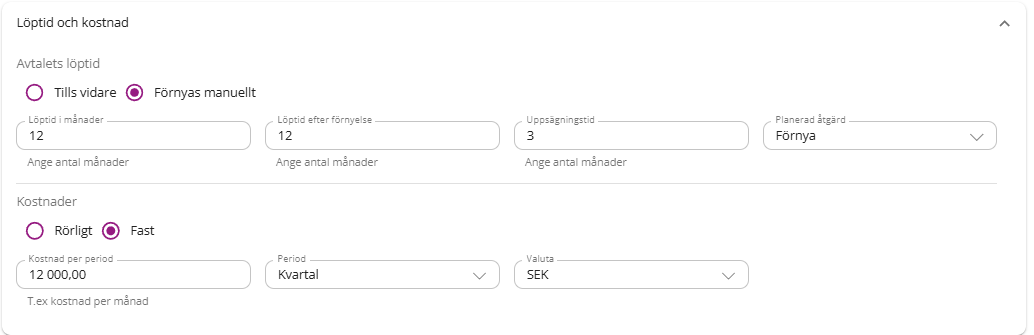
⏳ Förnyelse & kostnader
Här kan du skriva in mer information om:
- Hur länge avtalet gäller
- Vad det kostar
- När ni vill bli påminda
🔹 Löptid
- Löptyp – Välj om avtalet gäller tills vidare, eller måste förnyas.
- Löptid i månader – Hur många månader avtalet gäller från början.
- Efter förnyelse – Hur många månader det gäller efter att det har förnyats.
- Uppsägningstid – Hur långt innan ni måste säga upp det.
- Planerad åtgärd – Välj om ni tänker förnya eller avsluta avtalet.
💰 Kostnader
- Typ av kostnad – Välj om det är Fast (samma varje gång) eller Rörlig (kan ändras).
- Kostnad per period – Vad det kostar per faktura.
- Period – Hur ofta fakturan kommer (t.ex. varje månad).
- Valuta – T.ex. SEK eller EUR.
💬 Lägg till kommentar
Här kan ni skriva anteckningar om vad som händer med avtalet. Det kan vara:
- En dialog mellan styrelsemedlemmar
- En logg över viktiga händelser
- Egna minnesanteckningar
Alla i styrelsen som har behörighet kan läsa och skriva kommentarer.
