Dokument
Dokumenthantering i systemet
I portalen har föreningen tillgång till ett eget dokumentarkiv för lagring och delning av filer. Detta underlättar åtkomst till viktiga dokument inom styrelsen och möjliggör även att förvaltaren kan dela material direkt via systemet istället för post eller e-post.
Systemmappar och systemfiler
Vid start finns ett antal fördefinierade mappar – så kallade systemmappar. Dessa är markerade i blått och används av systemet för att koppla dokument till olika funktioner. Systemmappar kan inte raderas eller döpas om, men du kan skapa egna undermappar och ladda upp filer till dem.
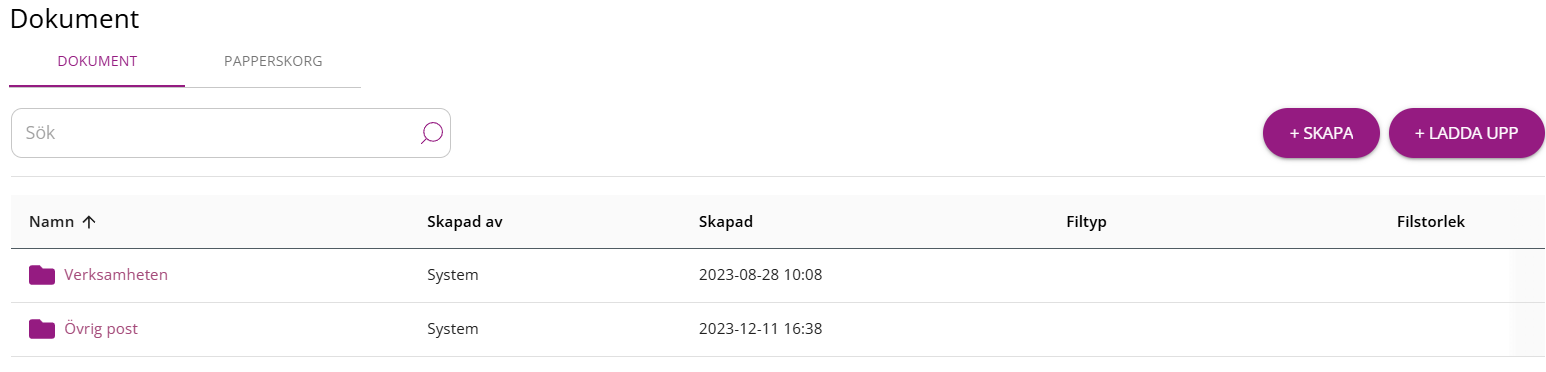
Systemet kan även skapa systemfiler, som också är låsta för radering och namnändring. Dessa markeras på samma sätt med lila färg.
Skapa egna mappar och dokument
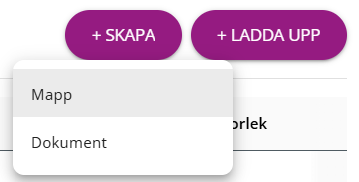
För att skapa en ny mapp klickar du på "+Skapa" och väljer "Mapp". Namnet måste vara unikt inom den mapp där mappen skapas.
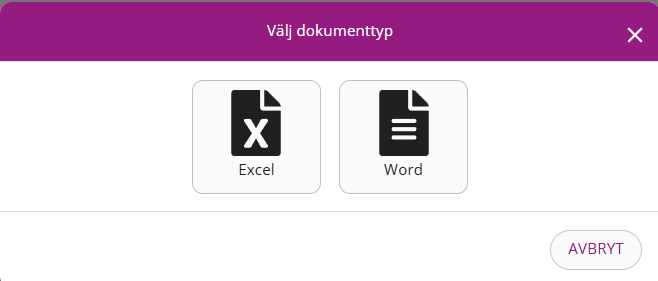
Det är även möjligt att skapa ett excel/word-dokument direkt i PHM Digital genom att klicka på "+Skapa" och väljer "Dokument", du får då möjlighet att välja mellan Excel-dokument och Word-dokument. Sedan kan du börja arbeta direkt i dokumentet utan att behöva spara ner det på din enhet. De inbyggda redigeringsverktygen är avskalade versioner av ursprungsprogrammet och innehåller inte samtlig funktionalitet.
Ladda upp filer och mappar
För att ladda upp till dokumentlagringen är det smidigaste sättet från en dator att helt enkelt dra in filen/mappen direkt från filhanteraren på datorn.
Filer laddas upp i gränssnittet genom att klicka på +Ladda upp och välja fil från din enhet. Maximal filstorlek är 50 MB.
Du kan även ladda upp hela mappar och mappstrukturer genom att välja +Ladda upp -> Mapp och sedan markera en mapp från din enhet.
Förhandsgranskning
PDF-filer och bilder kan förhandsgranskas direkt i portalen genom att klicka på filens rad. Övriga filtyper kan laddas ner för visning på din dator.
Flytta filer och mappar
Filer och mappar kan flyttas inom lagringsytan via knappen Flytta till eller genom att högerklicka och välja Flytta till. Välj önskad målmapp i dialogrutan.
Synlighet för förvaltare
Delning av dokument mellan styrelse och förvaltare sker automatiskt. Om du vill dölja specifika mappar från förvaltaren kan du ändra synligheten för en mapp. Inställningen gäller även för alla filer och undermappar i den mappen.
OBS! Använd denna funktion med försiktighet, eftersom begränsad åtkomst kan försämra förvaltarens möjlighet att hjälpa föreningen.
Byta namn på filer och mappar
Filer och mappar som du själv laddat upp kan döpas om, under följande villkor:
- Namnet måste vara unikt inom aktuell mapp.
- Namnet får inte innehålla förbjudna tecken:
< > : " / \ | ? * - Filändelser kan inte ändras.
- Systemmappar och systemfiler kan inte döpas om.
Ladda ner filer
För att ladda ner en fil, klicka på nedladdningsikonen på filens rad eller högerklicka och välj Ladda ner. Nedladdning av hela mappar stöds inte i nuvarande version.
Radera filer och mappar
Klicka på Ta bort-ikonen eller högerklicka och välj Ta bort. Raderade objekt flyttas till papperskorgen. När en mapp tas bort raderas alla dess filer och undermappar.
Raderade objekt ligger kvar i papperskorgen i 90 dagar och kan återställas innan dess.
Systemfiler och systemmappar kan inte raderas.
Återställa filer och mappar
För att återställa en raderad fil eller mapp, klicka på Återställ-ikonen i papperskorgen. Filer återställs till sin ursprungliga plats. Om mappen inte längre finns återställs filen till huvudmappen Dokument.
Radera permanent
Filer i papperskorgen kan raderas permanent före 90-dagarsgränsen. Klicka på Ta bort permanent på vald rad i papperskorgen. Du kan också tömma hela papperskorgen via knappen Töm papperskorgen.
OBS: Filer som raderats permanent kan inte återställas.
Brev
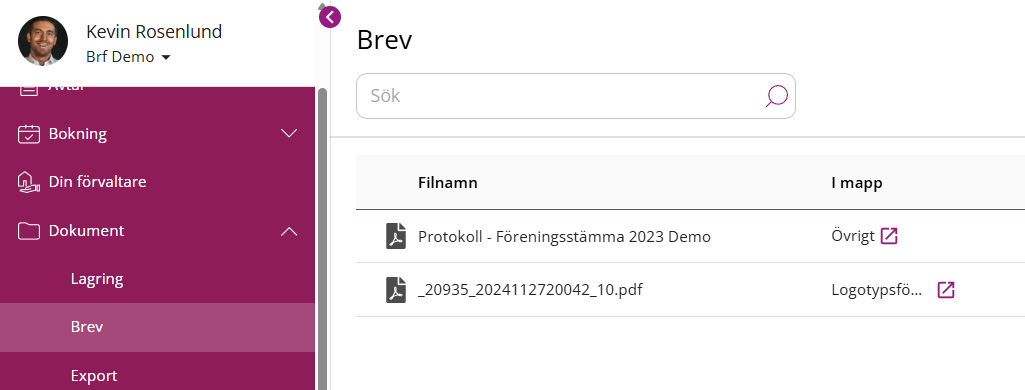
I funktionen "Brev" kan ni se de dokument som inkommit till er förvaltare eller skickats till er fakturamailadress. Härifrån kan ni eller er förvaltare placera dokumenten till korrekt mapp. Dokument som placerats i en mapp kan givetvis även hittas under dokumentlagringen.